Description détaillée du constat
<Accueil » Module BSI » Constats » Description détaillée du constat
Cette rubrique explique en détail chacun des champs du constat.
Contenu de la rubrique :
Le constat
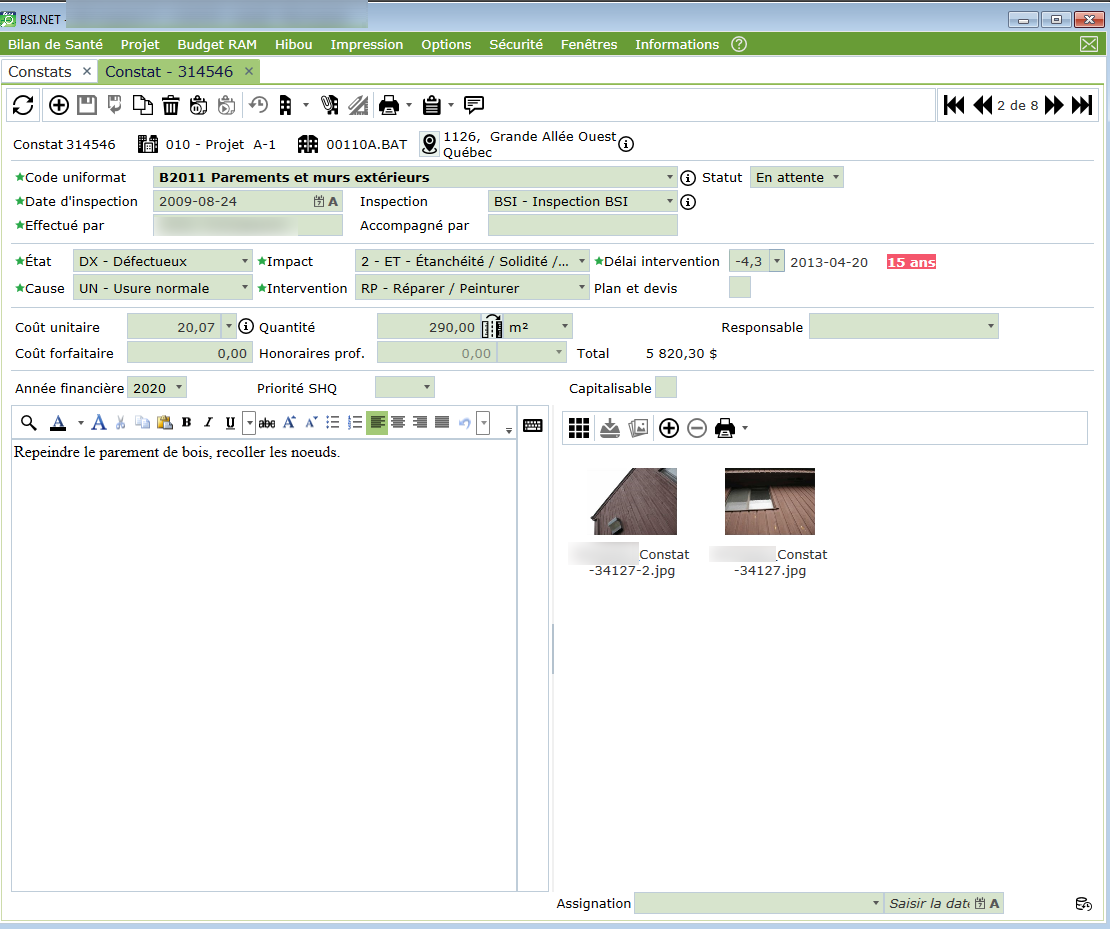
Aperçu du constat dans son ensemble.
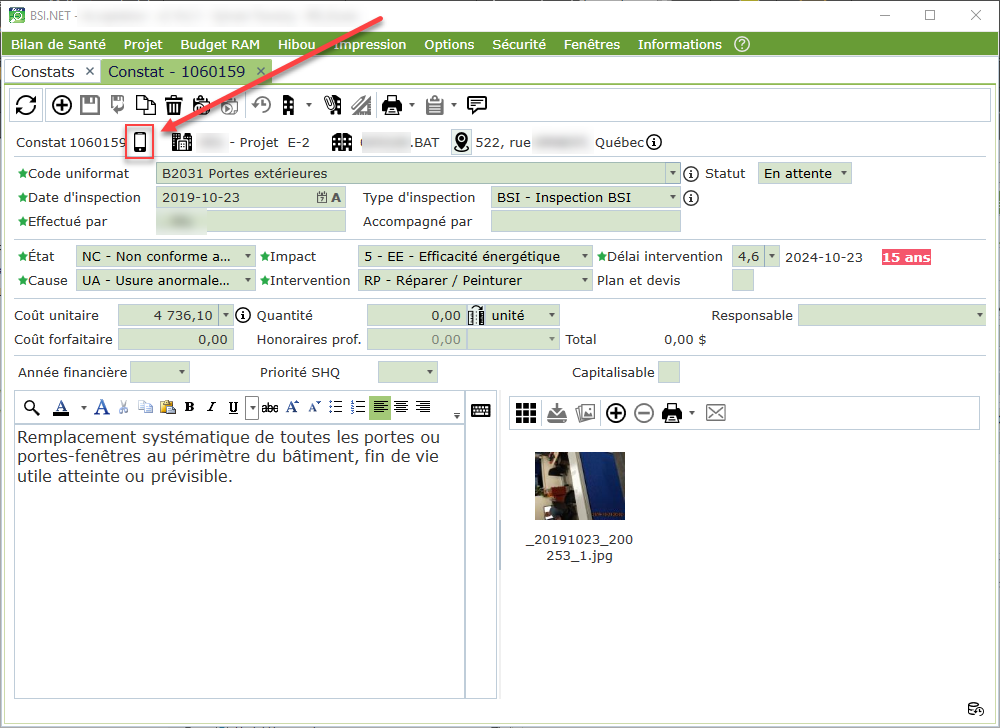
Constat mobile
L'icône  est affichée à la droite du code de constat lorsque le constat concerné
a été créé ou mis à jour à l'aide de l'application COGImobile.NET.
est affichée à la droite du code de constat lorsque le constat concerné
a été créé ou mis à jour à l'aide de l'application COGImobile.NET.
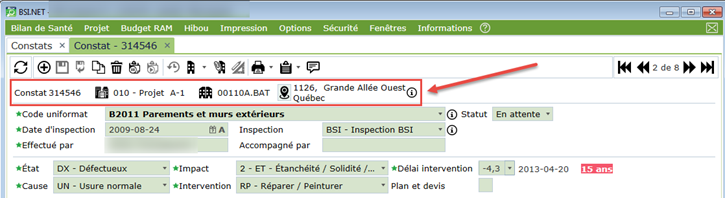
La structure immobilière
Cette section présente les informations relatives à la structure immobilière associée au constat.
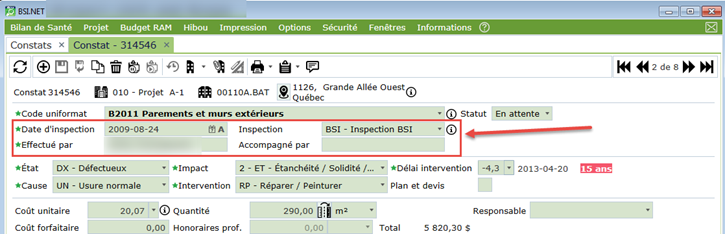
Accompagné par
Permet d'identifier l'accompagnateur de l'inspecteur lors de l'inspection.
Voir la rubrique Créer un constat pour connaître les différentes valeurs par défaut d'un nouveau constat.
Effectué par
Permet d'identifier l'inspecteur lors de l'inspection. Les utilisateurs affichés lors de la recherche automatique sont filtrés, selon les accès en écriture dans l'écran concerné. Par conséquent, seuls les utilisateurs pouvant effectuer des modifications dans les écrans concernés sont suggérés.
Voir la rubrique Créer un constat pour connaître les différentes valeurs par défaut d'un nouveau constat.
Date inspection
Permet d'identifier la date d'inspection.
Voir la rubrique Créer un constat pour connaître les différentes valeurs par défaut d'un nouveau constat.
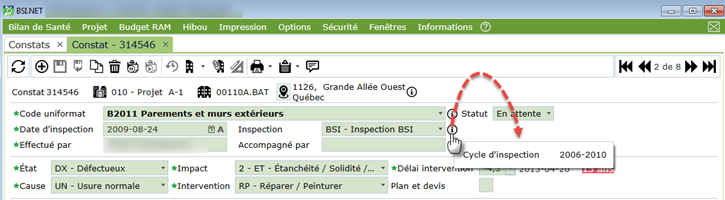
Cycle d'inspection
Permet d'identifier le cycle d'inspection associé au constat. Le cycle
d'inspection s'affiche dans une infobulle, au survol de la souris, sur
le pictogramme  .
.
Ce champ est essentiel pour distinguer le cycle dans lequel le constat existe.
Code Uniformat
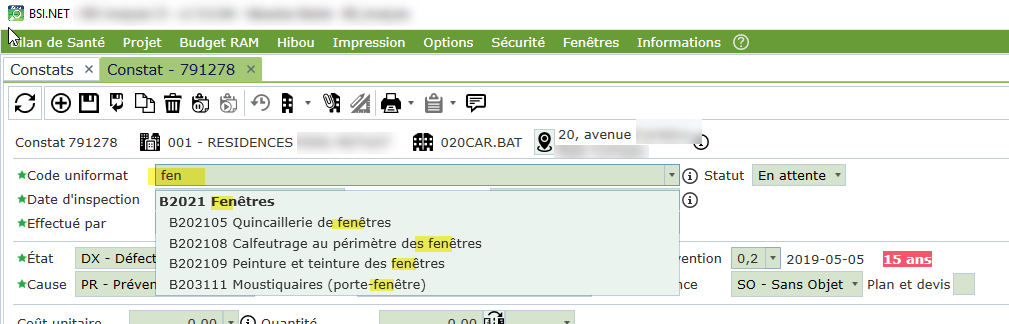
Le code Uniformat permet de déterminer le composant sur lequel le constat est associé.
Il est possible de saisir un code Uniformat (en format BXXXX) ou la description de celui-ci afin de filtrer les codes Uniformat dans la liste sous-jacente.
Voir la rubrique Créer un constat pour connaître les différentes valeurs par défaut d'un nouveau constat.
Durée de vie théorique
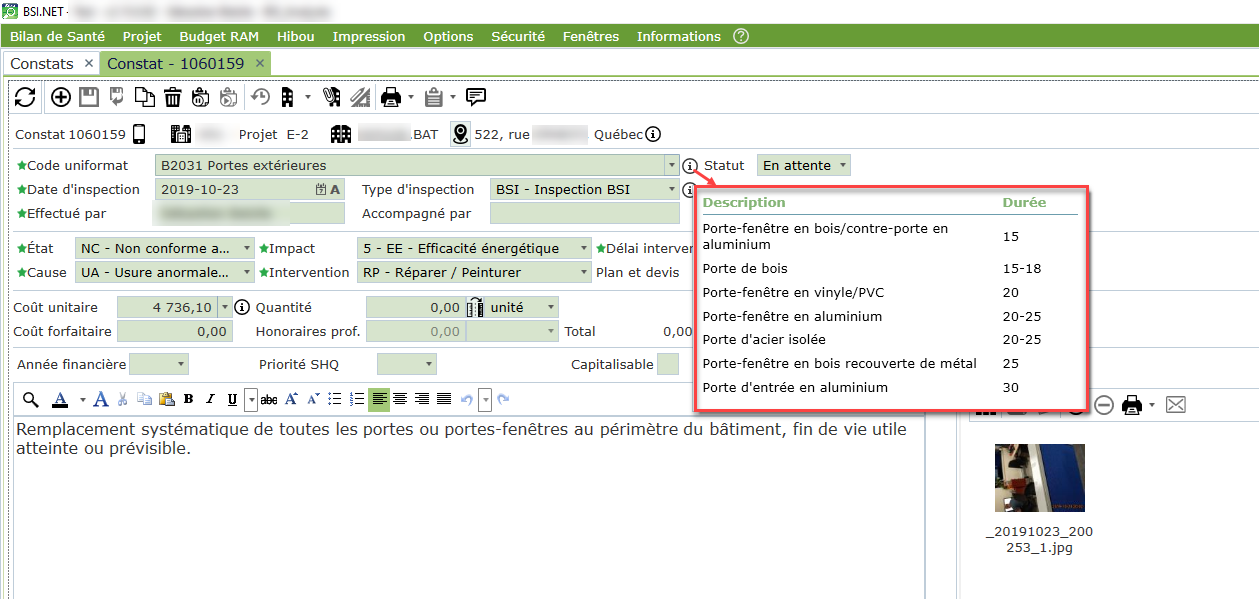
La durée de vie théorique des matériaux liés aux composants peut être
affichée survolant avec la souris le pictogramme  ,
situé à droite du code Uniformat.
,
situé à droite du code Uniformat.
Type d'inspection
Ce champ permet d'identifier la raison principale ayant mené à l'inscription du constat.
Par défaut, la provenance "BSI - Inspection BSI" est sélectionnée à la création d'un nouveau constat.
Les codes ALA, FAC,AMI et RAD permettent s'associer le constat aux obligations réglementaires des bâtiments.
En savoir plus sur les obligations réglementaires.
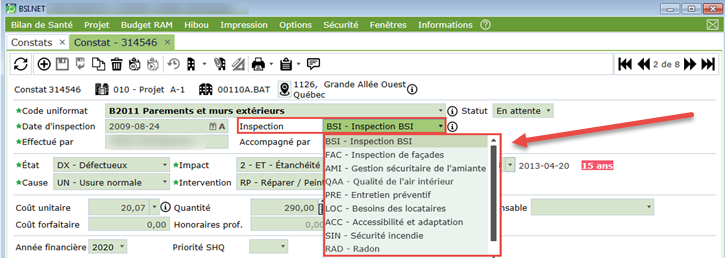
Inspection
Ce champ permet d'identifier la raison principale ayant mené à l'inscription du constat.
Par défaut, la provenance "BSI - Inspection BSI" est sélectionnée à la création d'un nouveau constat.
Les codes ALA, FAC et AMI permettent d'associer le constat aux obligations réglementaires des bâtiments.
En savoir plus sur les obligations réglementaires.
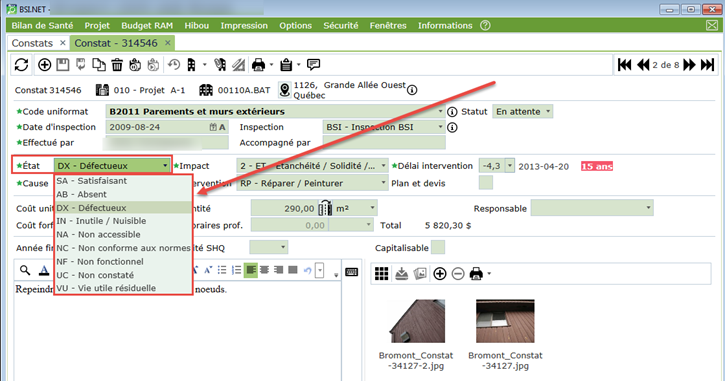
État d'un constat
La liste déroulante "État" permet de préciser l'état le plus approprié pour qualifier le composant quant à son intégrité, son fonctionnement, son utilité, etc.
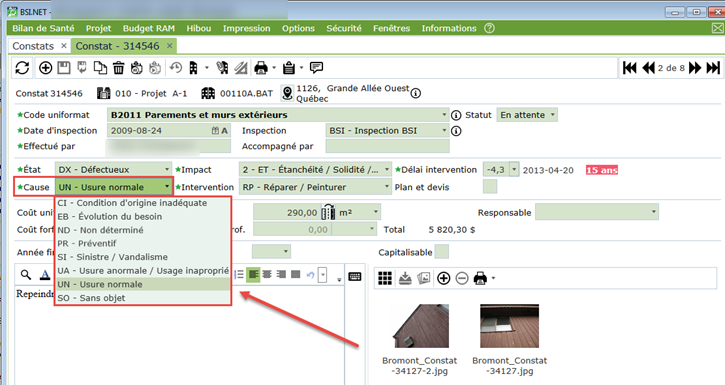
Cause d'un constat
La liste déroulante "Cause" permet de préciser la cause la plus appropriée pour établir la raison de la nécessité d'un constat.
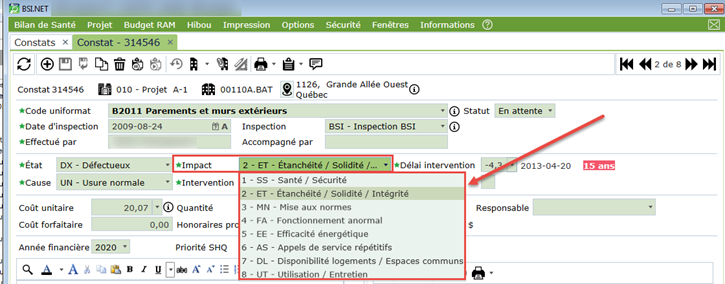
Impact d'un constat
La liste déroulante "Impact" permet de préciser l'impact le plus approprié pour déterminer les conséquences de la non-intervention sur les personnes ou l'immeuble.
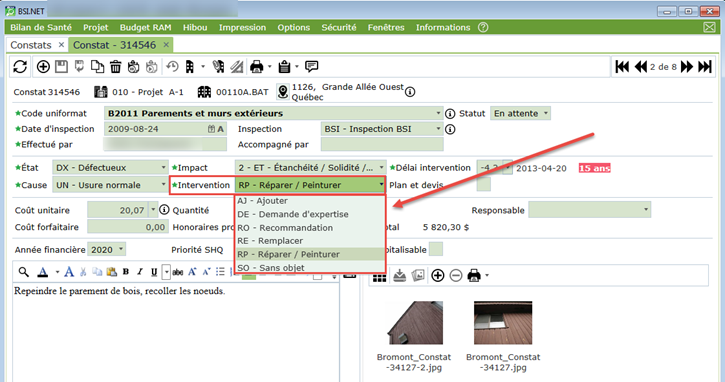
Intervention d'un constat
La liste déroulante "Intervention" permet de préciser l'intervention la plus appropriée pour décrire le type d'intervention à effectuer pour résoudre le constat.
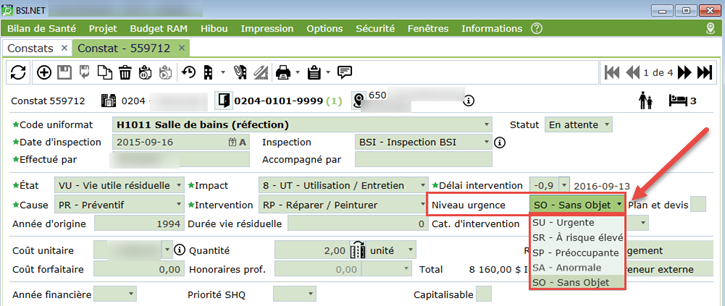
Niveau d'urgence (OMHM seulement)
Le niveau d'urgence permet d'identifier le niveau d'urgence pour la réparation du composant identifié au constat.
Par défaut, le niveau d'urgence "SA - Situation anormale" est sélectionné à la création d'un nouveau constat.
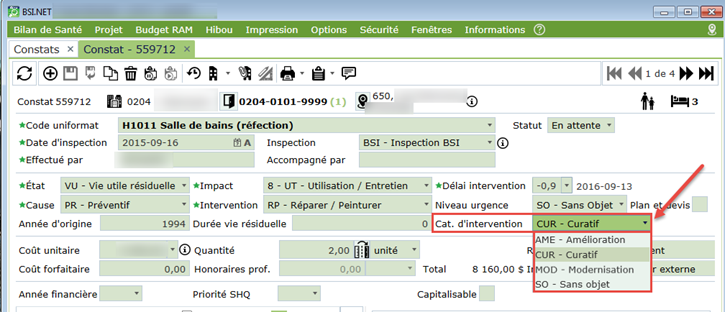
Catégorie d'intervention (OMHM seulement)
Ce champ permet à l'OMHM de catégoriser l'intervention en termes d'amélioration, de curatif ou de modernisation.
Par défaut, la catégorie d'intervention "CUR - Curatif" est sélectionnée à la création d'un nouveau constat.
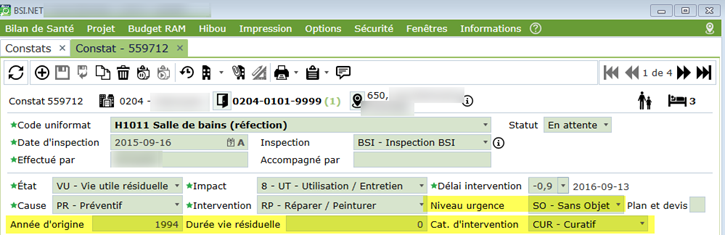
Année d'origine (OMHM seulement)
L'année d'origine permet à l'OMHM d'identifier l'année d'installation du composant lié au constat.
Durée de vie résiduelle (OMHM seulement)
Ce champ permet à l'OMHM d'indiquer l'année théorique pour laquelle le composant associé au constat devra être remplacé.
Afin de faciliter la prise de décision pour un délai d'intervention,
une info-bulle est disponible en survolant le pictogramme  situé à la droite du libellé
"Durée de vie résiduelle".
situé à la droite du libellé
"Durée de vie résiduelle".
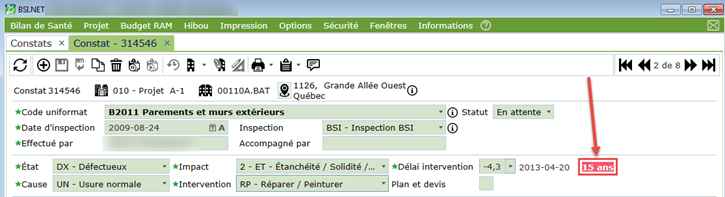
Durée d'intervention / Appréciation 15 ans
Délai d'intervention
Selon le délai d’intervention inscrit, une date est déterminée et conservée dans la base de données. À l’ouverture d’un constat, le délai est calculé automatiquement en fonction de la date du jour. Plus on se rapproche de l’échéance, plus le délai diminue. Il devient négatif si la date du délai est inférieure à la date du jour.
À la sauvegarde du constat, une validation est effectuée pour s'assurer que le délai est bien saisi. Si le délai n'est pas saisi, le champ sera encadré en rouge afin d'indiquer une erreur.
Seul un constat dont l'état est "Satisfaisant" peut être sauvegardé avec un délai NULL ou vide.
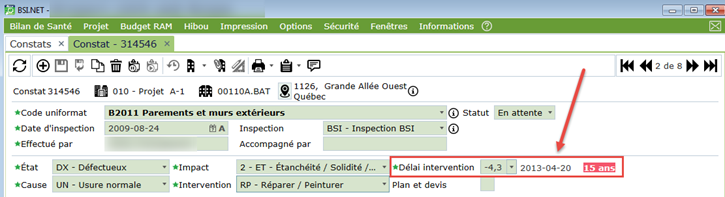
Délai d'appréciation sur 15 ans
Pour indiquer que le code Uniformat doit être apprécié sur 15 ans, l’indicateur "Appréciation 15 ans" apparaît à droite du champ "Délai d’intervention". Ces références ont été prédéterminées par la SHQ.
Lors de la production du rapport d'anomalies, on vérifie que le délai d'intervention soit inférieur à 15 ans. Si ce n’est pas le cas, on avertit alors l’utilisateur que le constat devrait avoir un délai d’intervention inférieur à 15 ans.
Voici une liste des codes Uniformat pour lesquels l’appréciation sur 15 ans est identifiée :
| Code uniformat | Description |
| B1012 | Balcons, paliers, escaliers, rampes et échelles extérieurs |
| B101202 | Plancher balcons / rampes, marches d'escaliers |
| B2011 | Parement et murs extérieurs |
| B201101 | Parement (moulures et solins inclus) |
| B2021 | Fenêtres |
| B2031 | Portes extérieures |
| B3011 | Couverture |
| B301101 | Membrane de toit |
| G2021 | Aires de stationnement et accès |
| G2031 | Circulation piétonnière |
| Q2021 | Aires de stationnement et accès |
| Q2031 | Circulation piétonnière |
Selon le délai d'intervention inscrit, une date est déterminée et conservée dans la base de données. À l'ouverture d'un constat, le délai est calculé automatiquement en fonction de la date du jour. Plus on se rapproche de l'échéance, plus le délai diminue. Le délai devient négatif lorsque la date du délai est inférieure à la date du jour.
À la sauvegarde du constat, une validation est effectuée pour s'assurer que le délai est bien saisi. Si le délai n'est pas saisi, le champ sera encadré en rouge afin d'indiquer une erreur.
Description
Il est possible d’inscrire une description détaillée du ou des problèmes. La description doit être courte, précise et écrite en termes très généraux. La description est obligatoire pour permettre de sauvegarder un constat. La note est obligatoire.
Un éditeur de "texte enrichi" permet d'ajouter du formatage à la description du constat tel que des caractères gras, italiques ou soulignés, modifier la couleur du texte, ajouter des puces, etc.

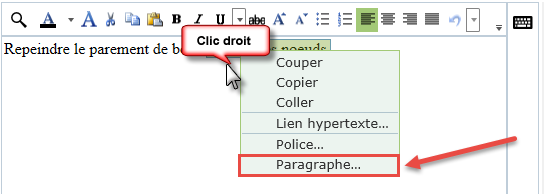
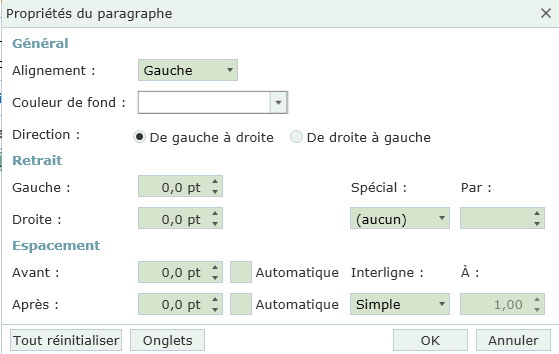
En cliquant sur le bouton droit de la souris après avoir sélectionné un ou plusieurs mots, le style du texte peut être modifié.
Contenu de la description
La description du constat doit contenir les éléments suivants :
- Être courte et débuter idéalement par un verbe d'action (p. ex. : "Retirer", "Ajouter", "Installer", etc.);
- Précision du désordre et de l'intervention, en termes généraux;
- Précision de l'objet et de la cause du désordre;
- L'emplacement du désordre;
- La quantité requise (lorsqu'un coût forfaitaire est appliqué);
- Spécification des matériaux de remplacement;
- Mention de la source d'information, si le désordre n'a pas été constaté par l'inspecteur.
Correcteur d'orthographe
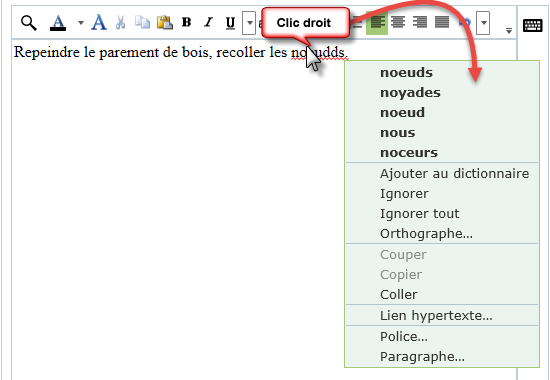
Un correcteur d'orthographe est disponible dans la fenêtre d'édition de la description du constat. Le correcteur souligne automatiquement en rouge les fautes d'orthographe repérées (au même titre que Microsoft Word). En faisant un clic droit sur un terme souligné en rouge, un menu contextuel fournit des suggestions d'orthographe ainsi que les options usuelles de correction ("Ajouter au dictionnaire, "Ignorer", etc.).
Aide à la saisie
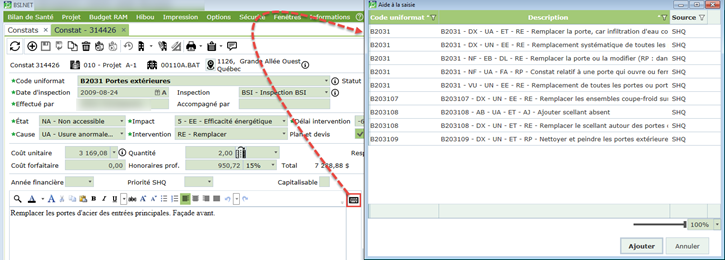
Pour la saisie d’une description normalisée et plus précise, l'icône
 est disponible à la droite du texte.
Des textes préparés à l’avance par la SHQ sont disponibles à partir de ce pictogramme et peuvent être inscrits automatiquement dans la description du constat. Pour cela, il suffit de sélectionner le texte désiré et appuyer le bouton "OK". Noter que le texte s’ajoute en rouge dans la description du constat.
Chaque texte de l’aide à la saisie est accompagné dans l’ordre du code Uniformat et des valeurs suggérées pour remplir les champs "État", "Cause", "Impact" et "Intervention". Ces informations sont à titre indicatives et doivent être retirées de la description une fois saisie. De plus, le texte d’ "Aide à la saisie" doit toujours être en noir pour être validé.
NOTE : Les suggestions pour les champs "État", "Cause", "Impact" et "Intervention" ne sont pas disponibles au niveau des logements.
De plus, il est possible d'ajouter des textes spécifiques au centre de services qui seront visibles dans cet écran lorsque disponible. Dans ce cas précis, la source est "CS".
Par ailleurs, à l'aide du bouton  ,
il est également possible d'ajouter facilement des textes de la description
dans la banque de phrases du centre de services.
,
il est également possible d'ajouter facilement des textes de la description
dans la banque de phrases du centre de services.
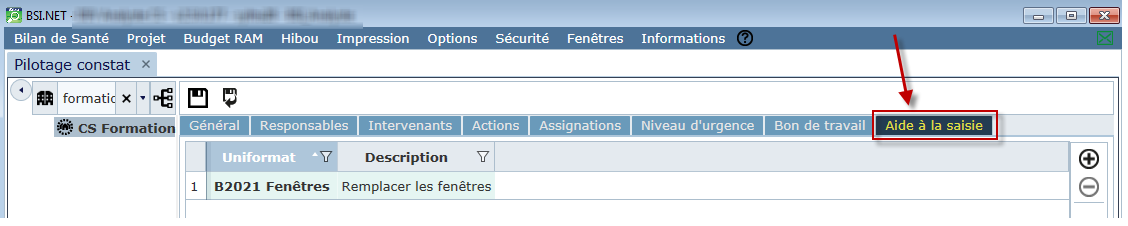
Les textes peuvent être mis à jour sous "Options -> Pilotage -> Constats", dans la section "Aide à la saisie".

Ajout d'aides à la saisie personnalisés
Il est possible d'ajouter des aides à la saisie personnalisés par le Centre de services.
Pour ce faire, aller sous l'onglet "Aide à la saisie", accessible sous "Options -> Pilotage -> Constat". Cet onglet permet de créer des aides à la saisie selon les besoins de l'utilisateur.
Pour ajouter une nouvelle aide à la saisie, cliquer sur l'icône  ,
sélectionner un code Uniformat puis saisir une description directement
dans la grille.
,
sélectionner un code Uniformat puis saisir une description directement
dans la grille.
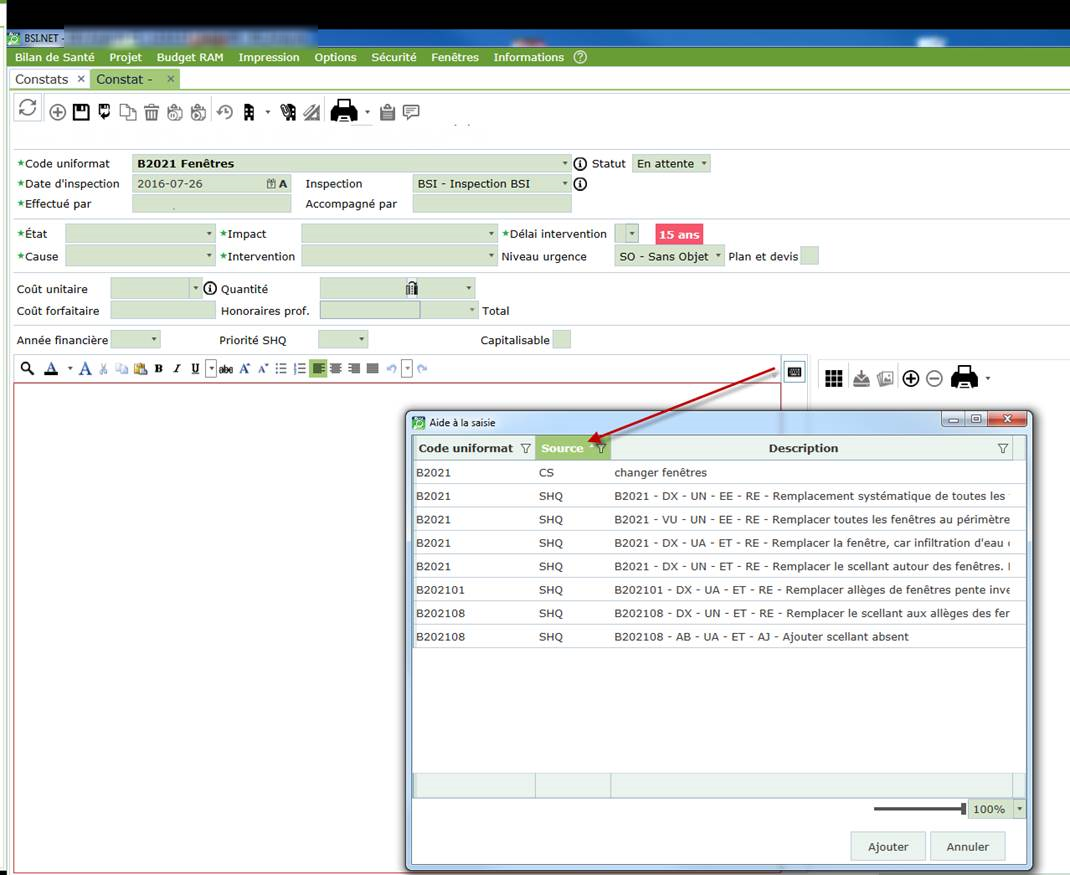
Cette description sera disponible pour sélection dans l'écran des aides à la saisie du constat, toujours en fonction du code Uniformat sélectionné pour le constat.
Dans l'écran d'aide à la saisie, filtrer selon la source "CS" pour trouver les aides à la saisie associées au pilotage.
Financement, Année financière, Priorité SHQ et capitalisable
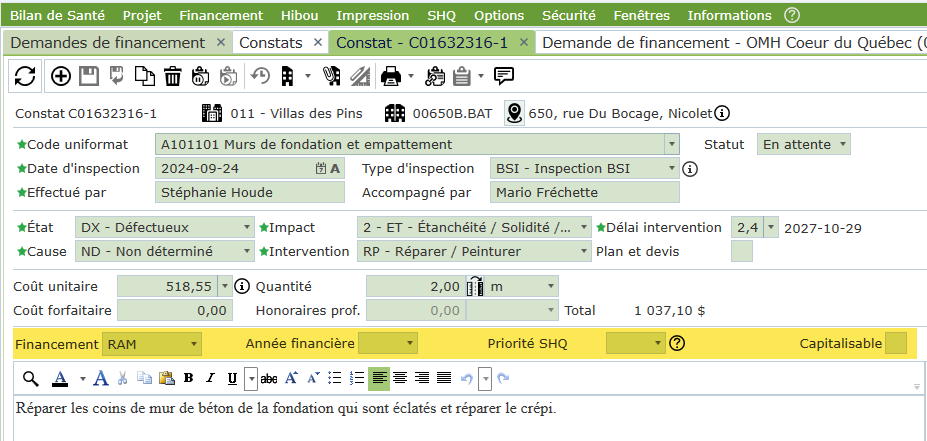
La section "Demande de financement" permet la saisie au constat des informations relatives à la préparation des demande de financement. soient :
- Attribuer le financement (PRHLM ou RAM) associé au constat;
- Attribuer idéalement l'année financière de la prochaine demande de financement, ou plus;
- Attribuer la priorité SHQ selon la priorité des travaux à effectuer. Cliquer sur l'icône "?" à la droite de la liste déroulante pour consulter la définition des priorités SHQ;
- Assigner le constat comme capitalisable, lorsque tel est le cas, sinon celui-ci sera assigné comme une dépense;
- La SHQ fournit sur son site Web les directives permettant de savoir si le constat peut être assigné comme capitalisable.
Il est à noter qu'à la création de la demande de financement, les constats assignés au financement (PRHLM ou RAM) et à l'année financière de cette demande seront liés automatiquement à celle-ci.
Inscription des coûts de constat
Dans la section "Coût", il est possible de saisir le coût unitaire, son unité de mesure ainsi que la quantité. Il est à noter que les coûts indiqués doivent comprendre les taxes et les profits de l’entrepreneur.
En affichant la liste déroulante du coût unitaire lié au code Uniformat sélectionné, il est possible de récupérer un coût suggéré ainsi que son unité de mesure. Le coût unitaire est automatiquement multiplié par l’indice de régionalisation. Cet indice représente le taux d’indexation des coûts selon la situation géographique de l’organisme. Si l’indice est à 0.00, bien vouloir communiquer avec le service à la clientèle de la COGIWEB pour faire ajuster cette valeur.
La saisie manuelle est possible si aucune valeur n’est disponible dans la liste.
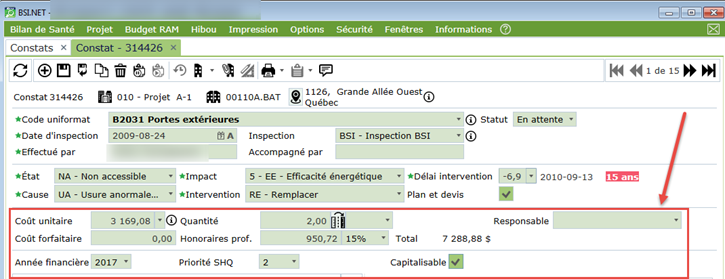
Les honoraires professionnels peuvent être saisis directement ou calculés automatiquement en sélectionnant un pourcentage (5%, 10%, 15%, 20%, 25% ou 30%).
Le montant des honoraires professionnels se calcule en fonction du "Coût unitaire" X "Quantité" ou du coût forfaitaire, multiplié par le pourcentage. Le résultat s’inscrit directement dans le champ "Honoraires professionnels". Si les honoraires professionnels sont inscrits manuellement, le pourcentage s’initialise automatiquement à blanc.
Si un coût forfaitaire est saisi différemment de 0, le coût unitaire ainsi que la quantité sont initialisés à 0. Si le coût unitaire ou la quantité saisie est différent de 0, le coût forfaitaire est initialisé à 0.
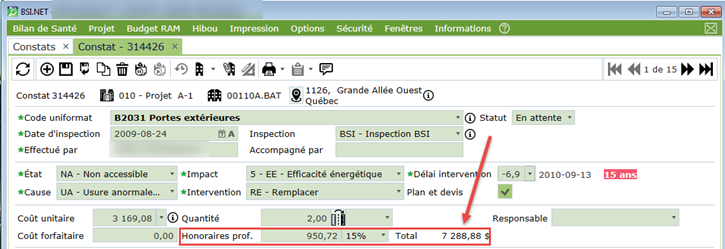
La case à cocher "Plans et devis" indique si le constat requiert les plans et devis. Elle rend disponible les champs "Honoraires professionnels" et "Pourcentage". Le total est toujours calculé automatiquement dès la saisie d’un champ.
Selon l’intervention à effectuer dans un constat, les champs nécessaires pour le calcul du coût total des constats sont automatiquement sélectionnés.
Si le champ "Intervention" a la valeur "Ajouter", "Remplacer" ou "Réparer/Peinturer". Les champs "Honoraires professionnels" et le pourcentage ("%") sont disponibles seulement si la case "Plans et devis" est cochée.
Si le champ "Intervention" a la valeur "Demande d'expertise", le champ "Honoraires professionnels" est disponible. Les champs "Coût unitaire", "Quantité", "Unité", "Coût forfaitaire" et pourcentage ("%") ainsi que la case à cocher "plan et devis" ne sont pas disponibles.
Si le champ "Intervention" a la valeur "Recommandation", il est possible de saisir les valeurs "Coût unitaire", "Quantité", "Unité" et "Coût forfaitaire". Les champs "Honoraires professionnels" et pourcentage ("%") ainsi que la case à cocher "Plan et devis" ne sont pas disponibles.
| Choix d'intervention | Statut du champ Plans et devis |
Honoraires professionnels | % | Coût unitaire | Quantité | Unité | Coût forfaitaire |
Ajouter Remplacer Réparer / Peinturer |
 |
||||||
 |
N/D | N/D | |||||
| Demande d'expertise | Non disponible
|
N/D | N/D | N/D | N/D | N/D | |
| Recommandation | Non disponible
|
N/D | N/D |

Code projet BSI
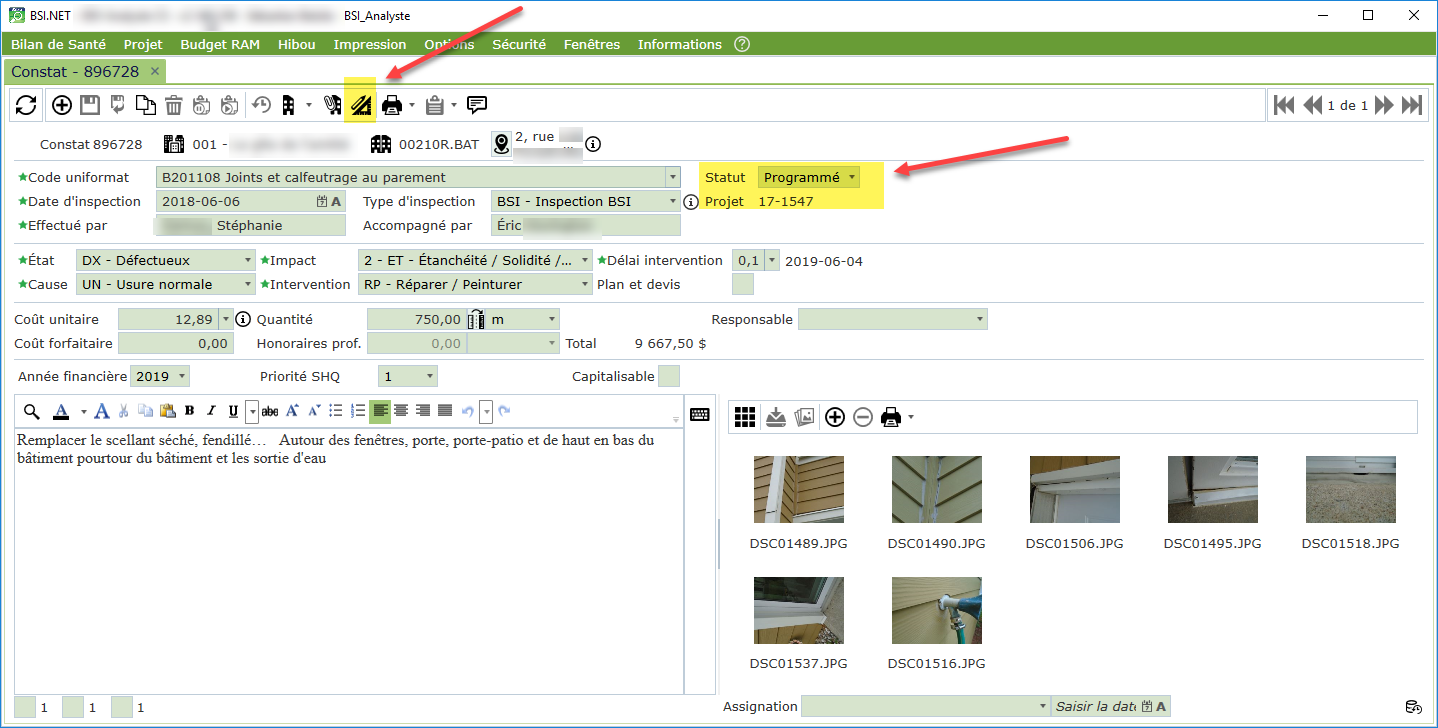
Les constats associés à un projet sont identifiés par le statut "Programmé" et le champ "Projet BSI". Ce dernier contient le numéro de projet dès que ce constat est associé à un projet.
Il est impossible de supprimer un constat associé à un projet. La disquette de sauvegarde n’est pas disponible.
Il est possible de modifier un constat associé à un projet. Par contre, la modification des coûts de ce constat modifie le coût total du projet. Un message d’avertissement s’affiche lors de la sauvegarde du constat pour mentionner ce fait.
Le champ "Projet BSI" est disponible dans la grille des constats.
Par ailleurs, l'icône  ainsi que l'hyperlien sur
le terme "Projet BSI" permettent d'ouvrir le projet lié au constat.
ainsi que l'hyperlien sur
le terme "Projet BSI" permettent d'ouvrir le projet lié au constat.
Documents joints
Des images peuvent être liées à des constats. On recommande l’insertion de 2 images au maximum par constat.
En savoir plus sur les fichiers joints et l'ajout de fichiers joints au constat.
Assignations
Les assignations consistent à apposer une étiquette à des constats de façon à regrouper ceux-ci.
En savoir plus sur les assignations.
Communications
Il est possible de communiquer des informations spécifiques au sujet d'un constat via l'outil "Communication".
En savoir plus sur les communications dans un constat.
Responsable financier, validations administratives et intervenant
Certaines données ne sont pas visibles dans le constat telles que le responsable financier, les validations administratives et l'intervenant, si celles-ci ne sont pas pilotées.
En savoir plus sur le responsable financier, les validations administratives et l'intervenant.
© COGIWEB, 2025